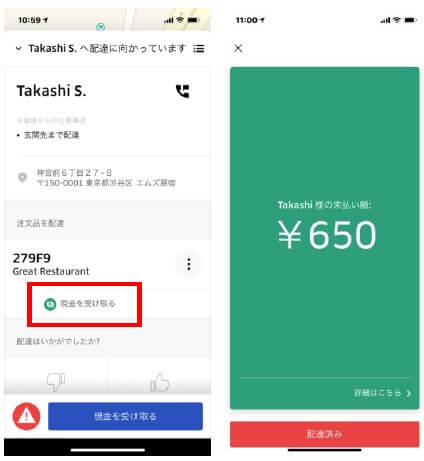
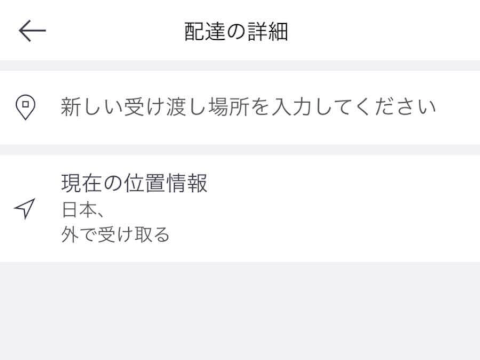
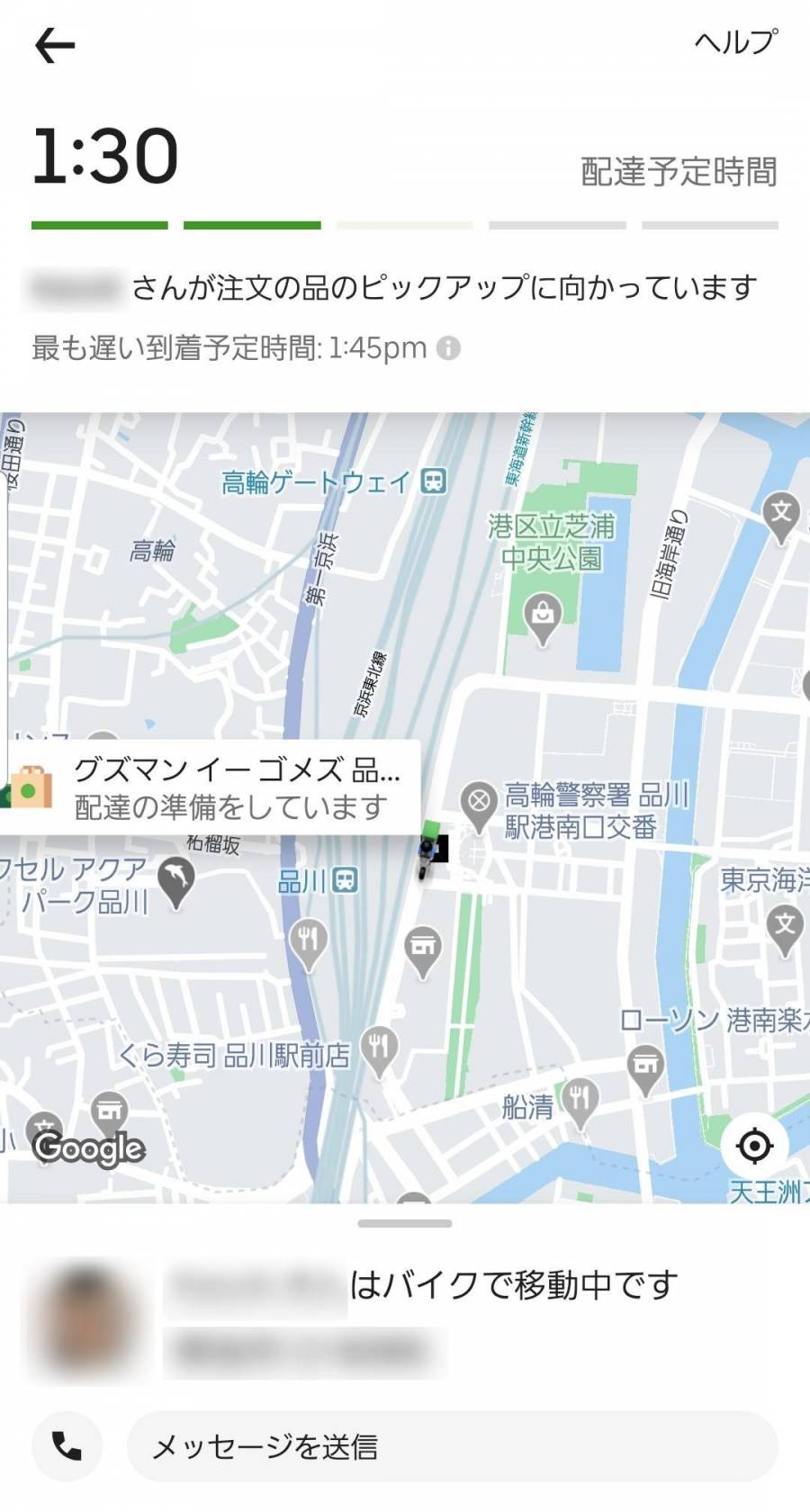
受取処理は以下の画面のように「配達を開始する」アイコンを右へスワイプします。 これで商品の受取は完了です! 配達方法⑤Uber Eats(ウーバーイーツ)注文者の住所に向かう ステップ④で「配達を開始する」をスワイプするとUber Eats の配達先の住所が表示されます。(左下画像) 現在地
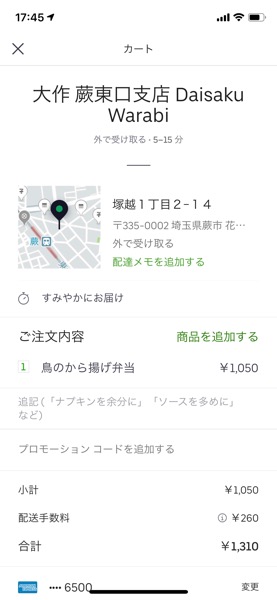
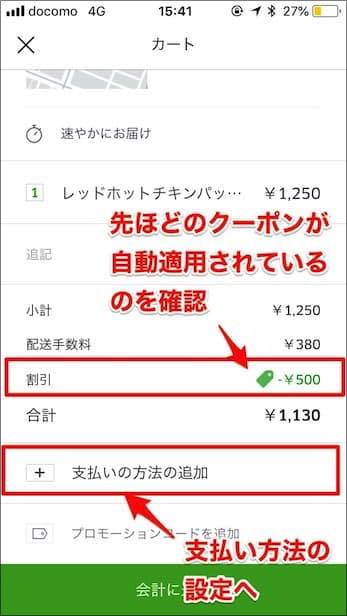
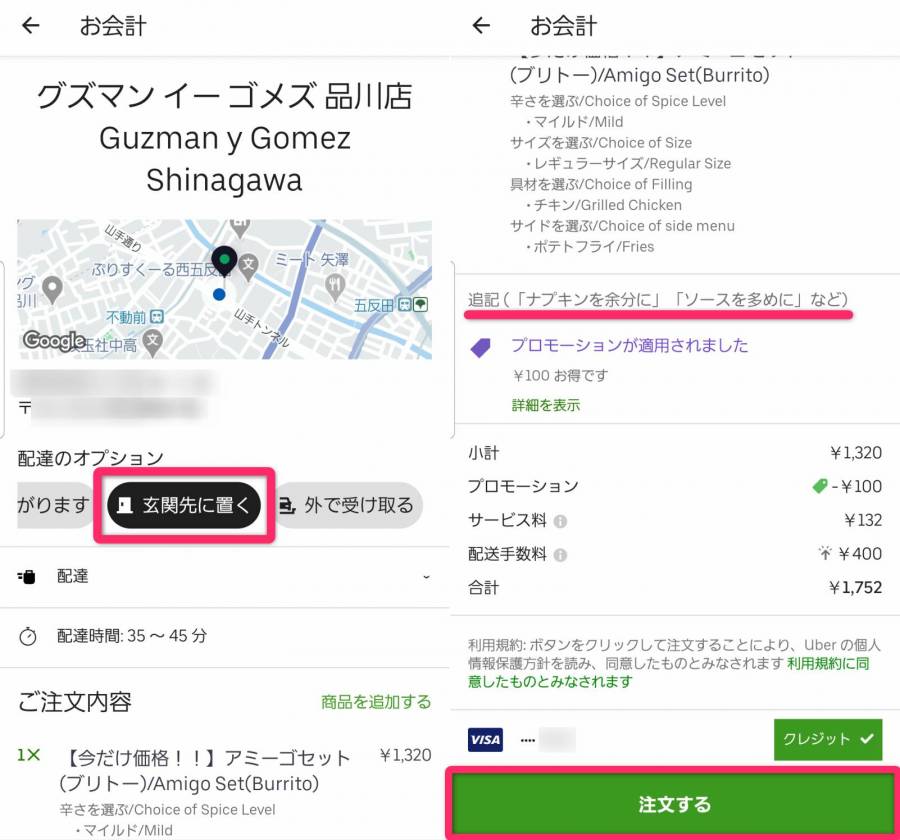
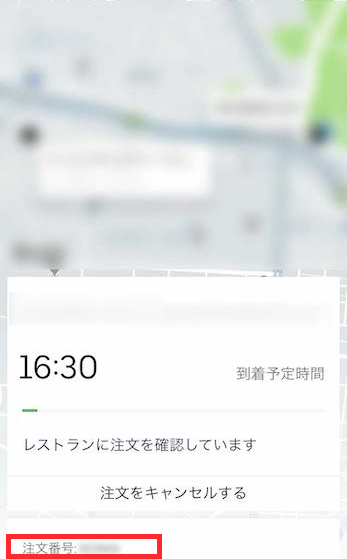
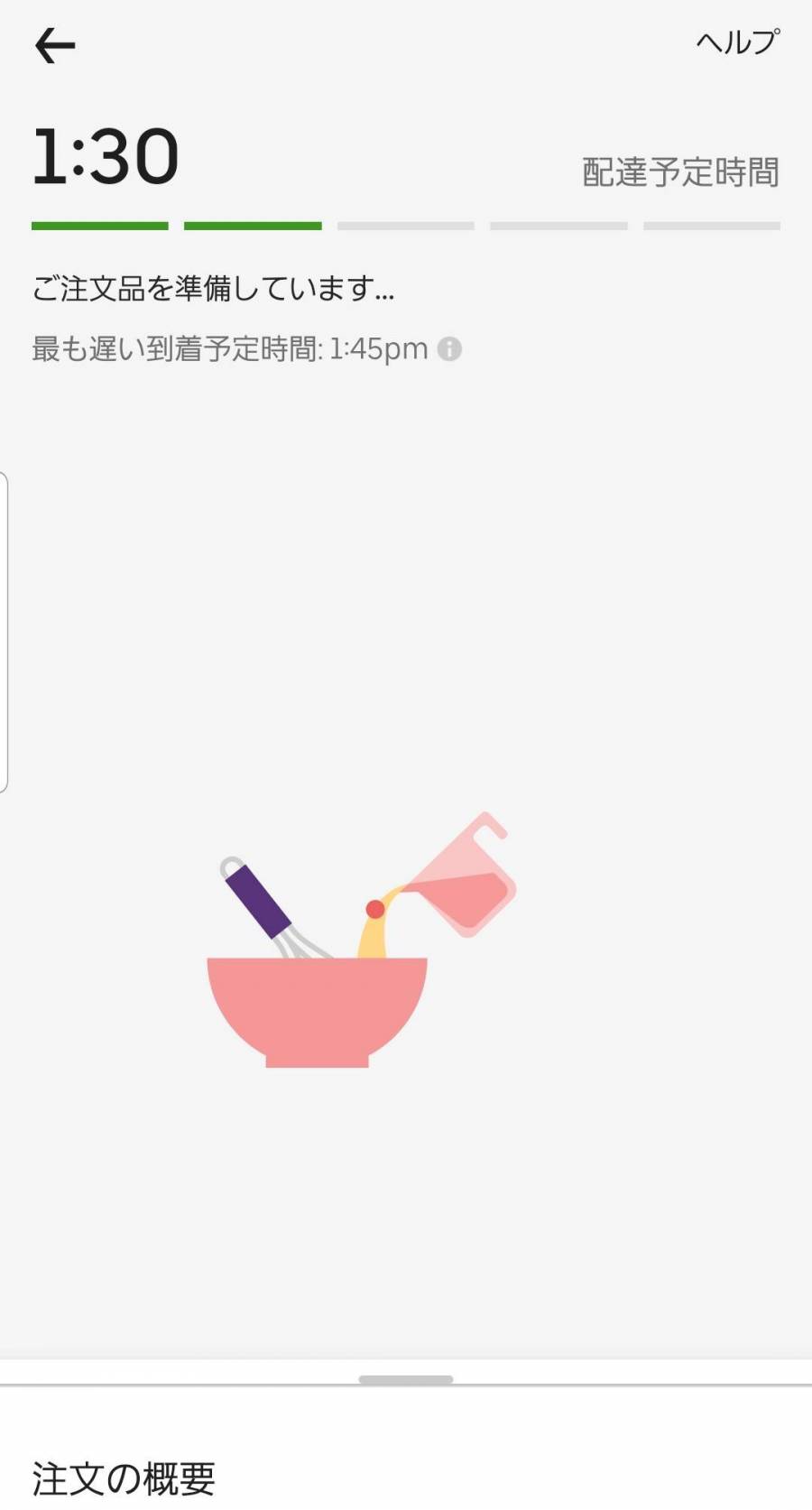
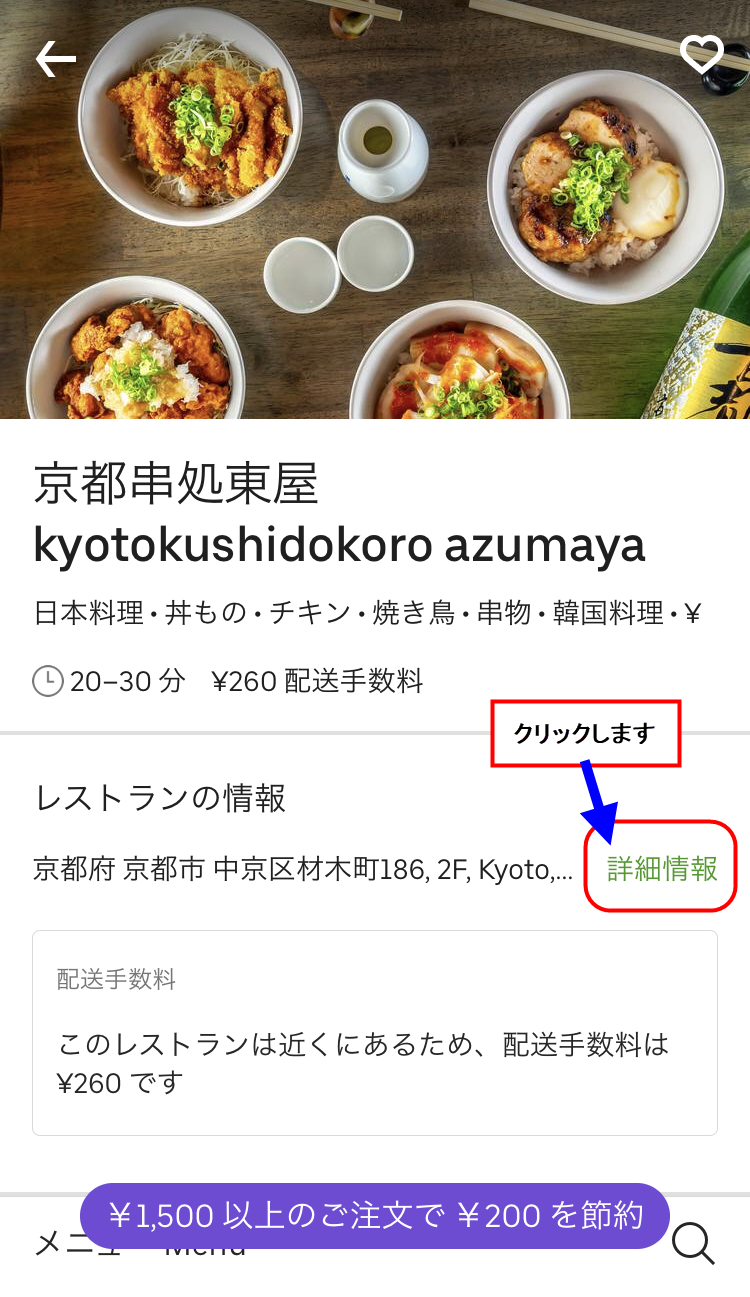
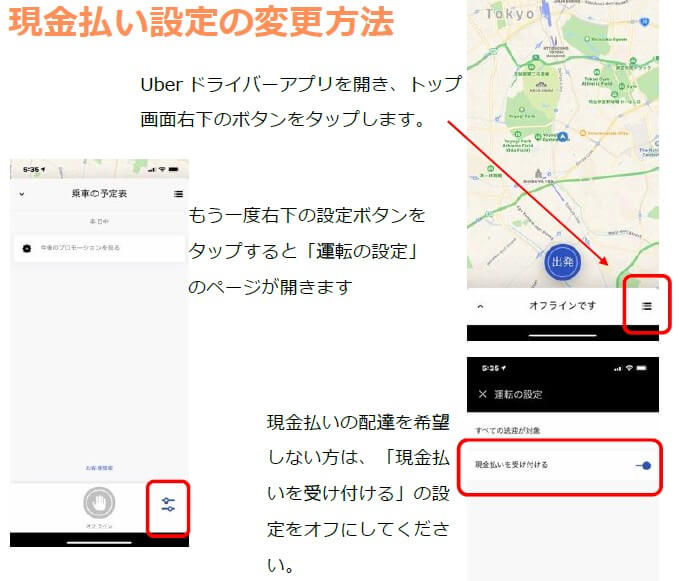
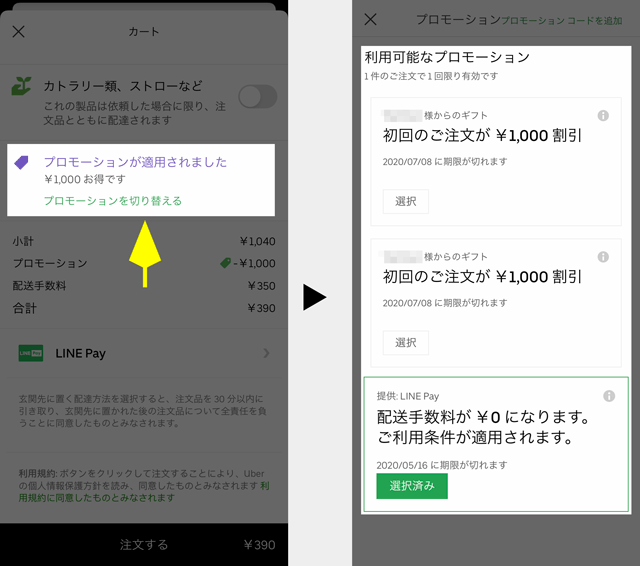
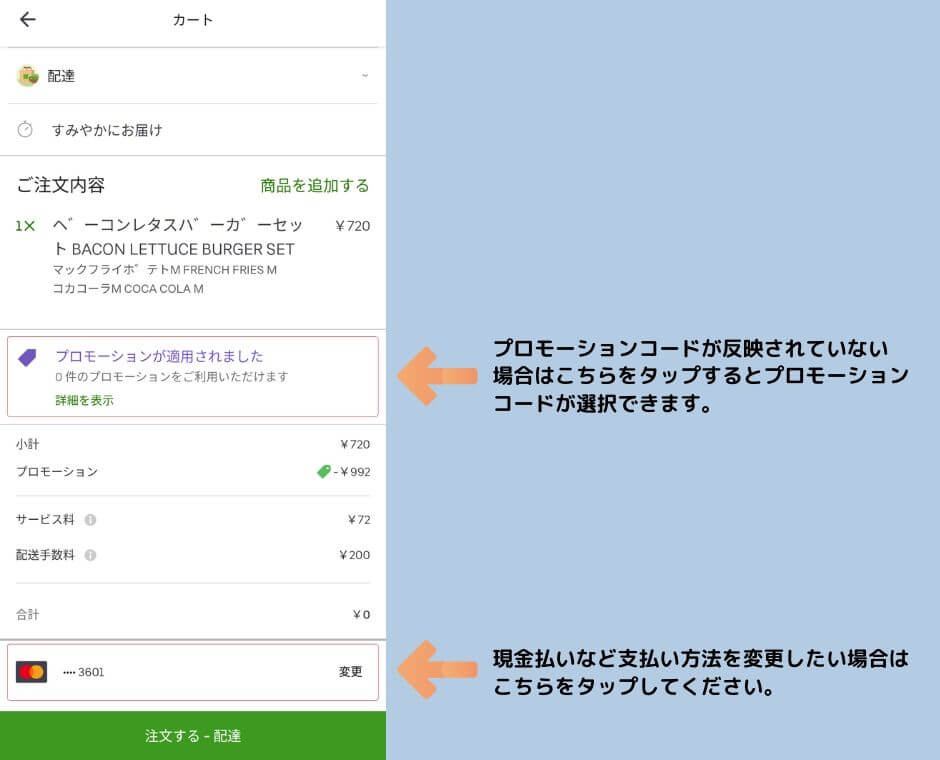
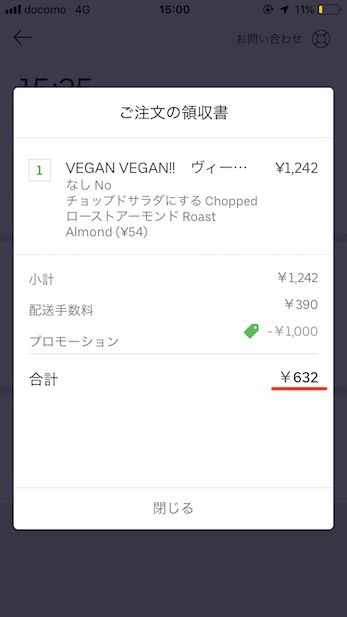
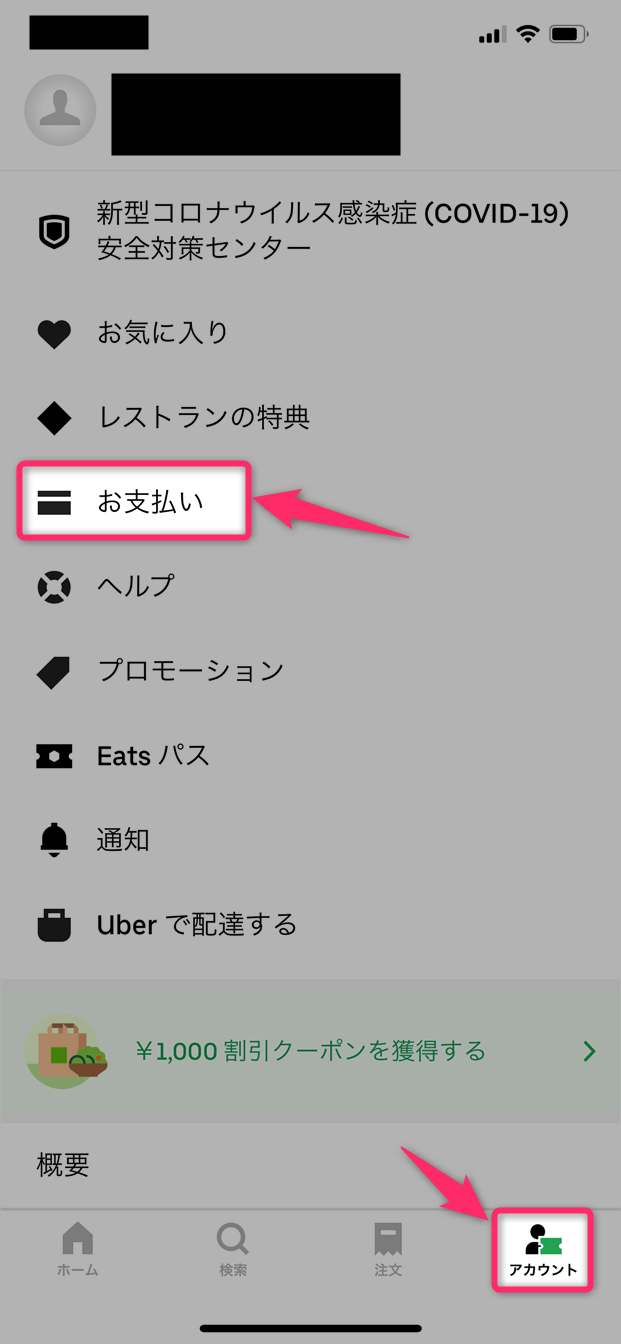
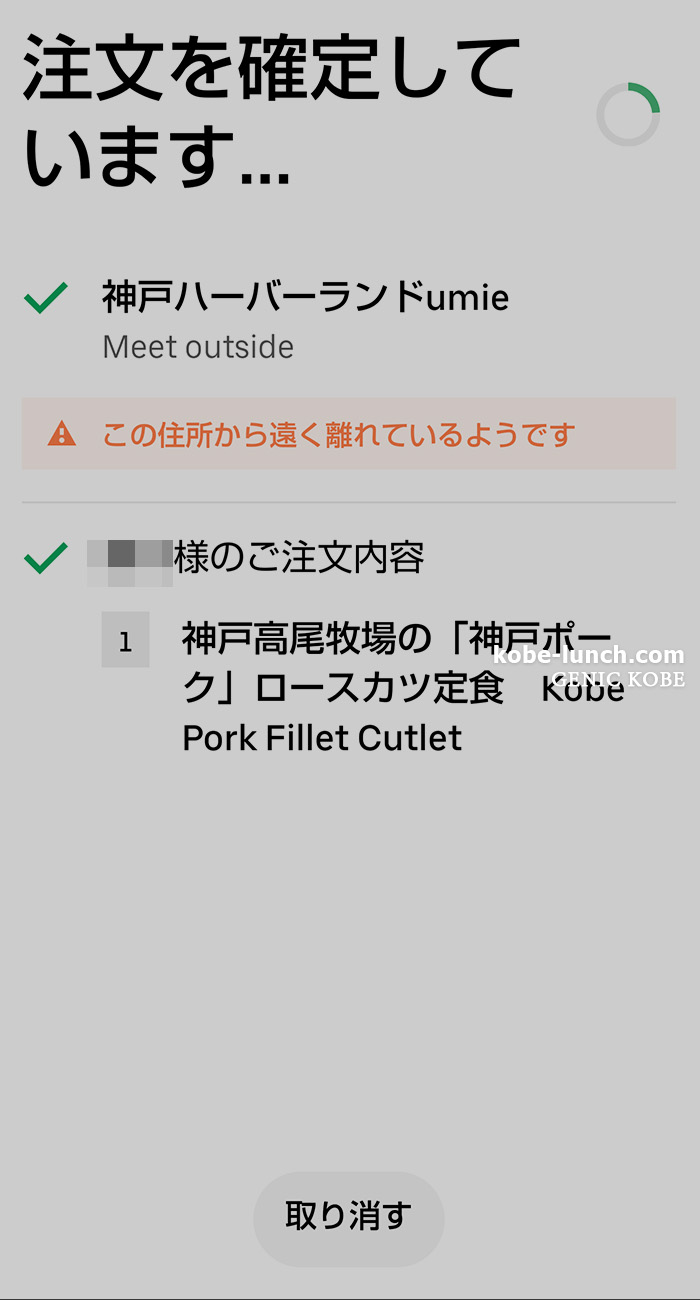
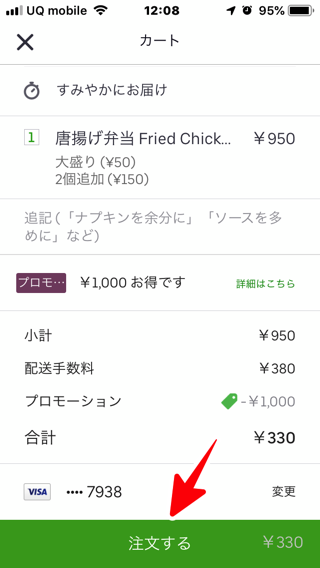
ウーバーイーツ 注文確定画面-順に解説していきます。 オンラインにする(ウーバーイーツ配達の流れ①) ウーバーイーツドライバーアプリを開いて 「出発」を押します。 すると下の画面のように「オフライン」にできませんとなって、その下に「コミュニティの安全確保に協力する」を押す。 3 Uber Eats (ウーバーイーツ)で予約注文をする手順 31 トップ画面から日時指定をする手順 32 レストランのページから日時指定をする手順 4 Uber Eats (ウーバーイーツ)で予約注文ができない理由と対処方法 41 理由①:レストランが予約注文に対応していない
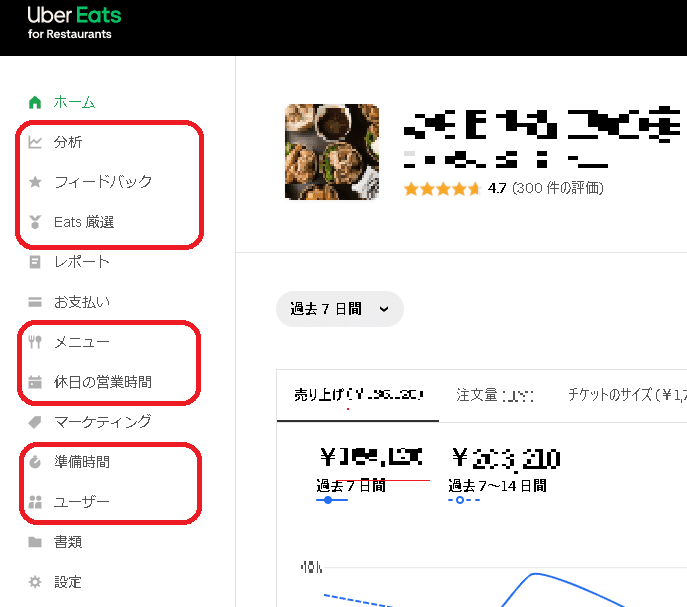
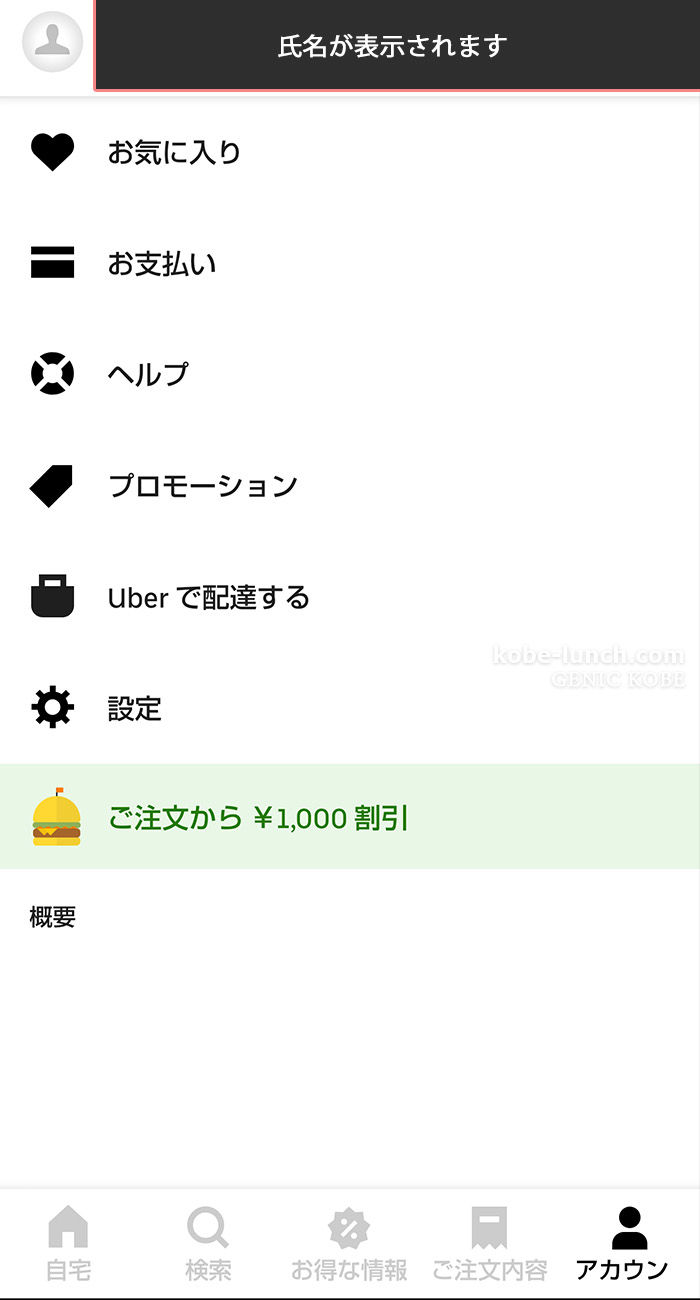
ウーバーイーツ 注文確定画面のギャラリー
各画像をクリックすると、ダウンロードまたは拡大表示できます
 |  | |
 |  | |
 |  | |
 |  | |
「ウーバーイーツ 注文確定画面」の画像ギャラリー、詳細は各画像をクリックしてください。
 |  | |
 |  |  |
 |  |  |
 |  |  |
「ウーバーイーツ 注文確定画面」の画像ギャラリー、詳細は各画像をクリックしてください。
 |  | |
 |  |  |
 |  |  |
 |  |  |
「ウーバーイーツ 注文確定画面」の画像ギャラリー、詳細は各画像をクリックしてください。
 |  | |
 |  | |
 |  |  |
 |  |  |
「ウーバーイーツ 注文確定画面」の画像ギャラリー、詳細は各画像をクリックしてください。
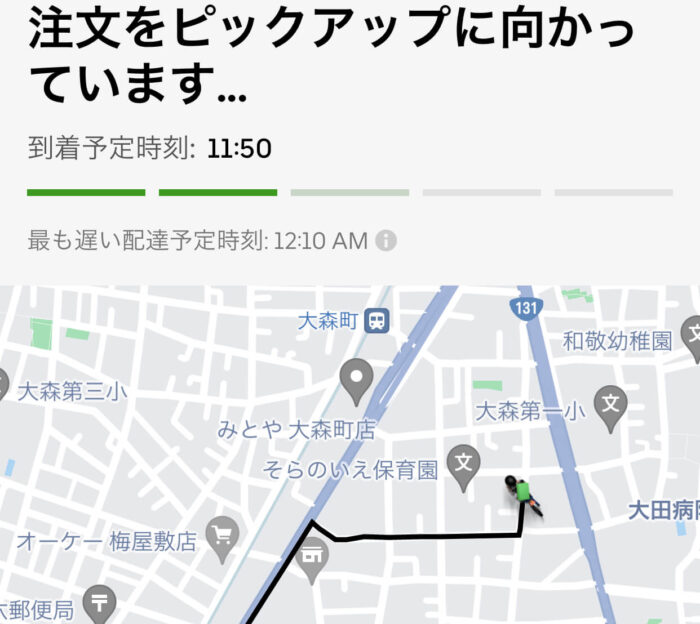 | 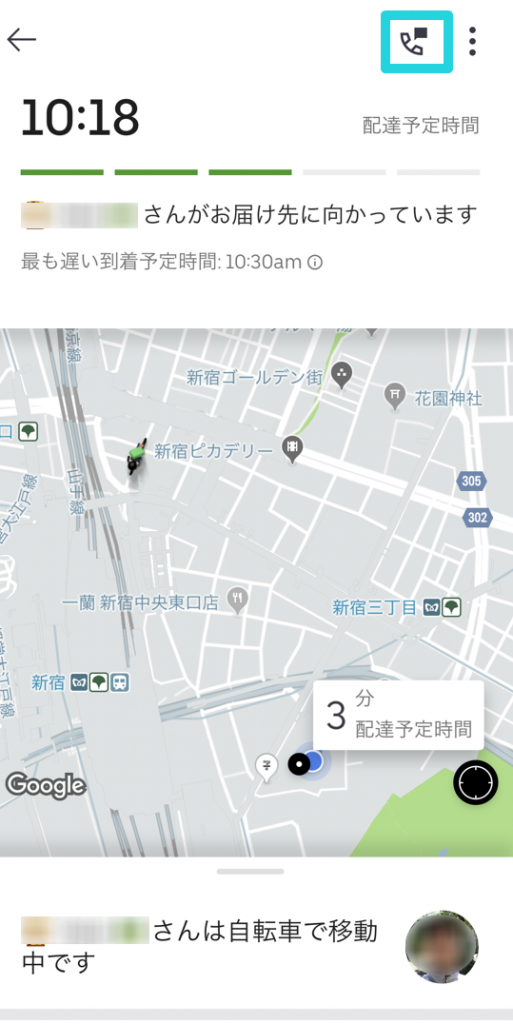 | 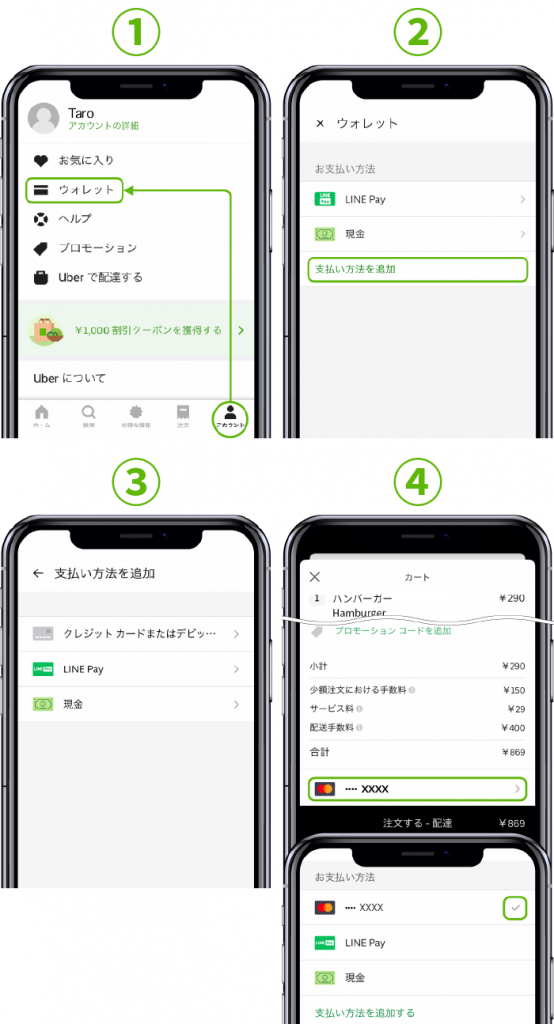 |
 | 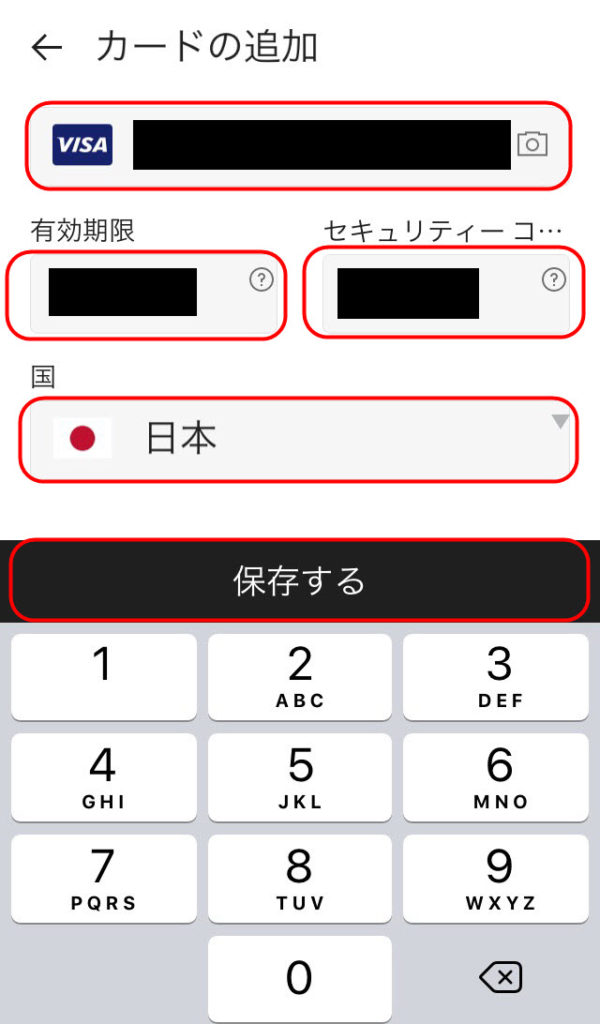 |  |
 |  |  |
 |  |  |
「ウーバーイーツ 注文確定画面」の画像ギャラリー、詳細は各画像をクリックしてください。
 |  |  |
 |  |  |
 |  | |
 |  |  |
「ウーバーイーツ 注文確定画面」の画像ギャラリー、詳細は各画像をクリックしてください。
 |  |  |
 |  |  |
 |  |  |
 |  | |
「ウーバーイーツ 注文確定画面」の画像ギャラリー、詳細は各画像をクリックしてください。
 |  |  |
 |  | |
 |  |  |
 |  | |
「ウーバーイーツ 注文確定画面」の画像ギャラリー、詳細は各画像をクリックしてください。
 |  |  |
 |  |  |
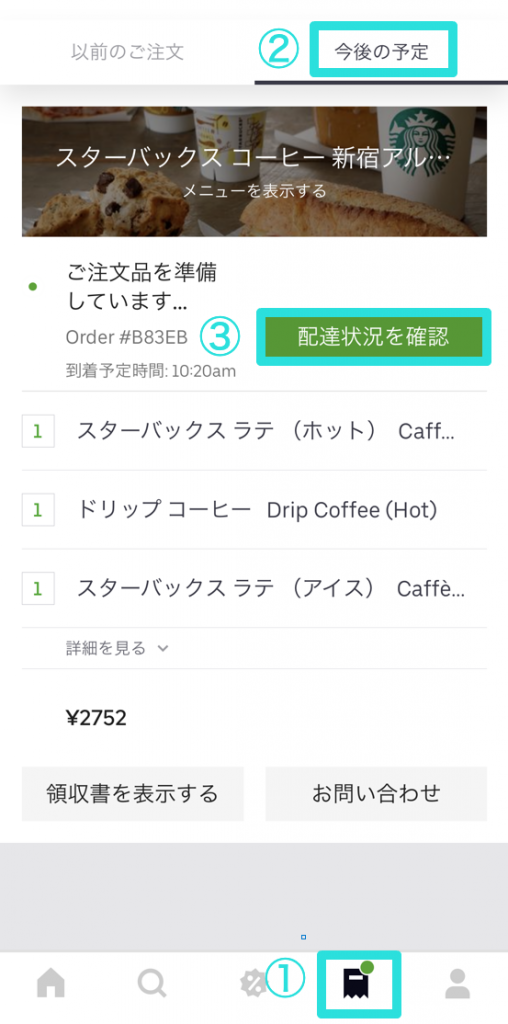 | 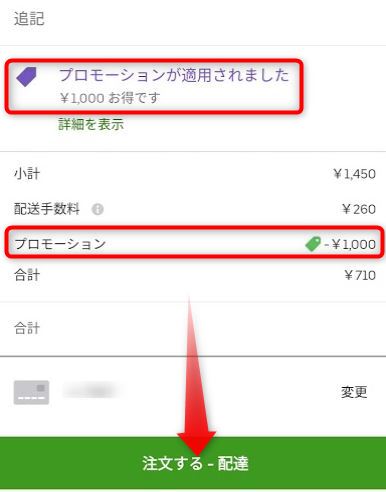 |
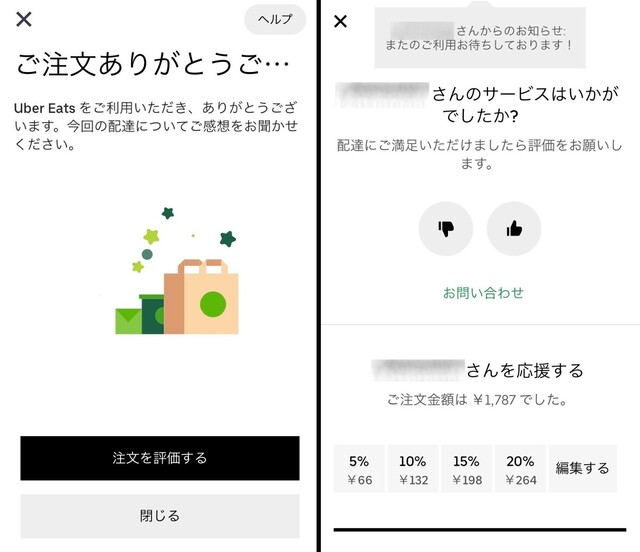
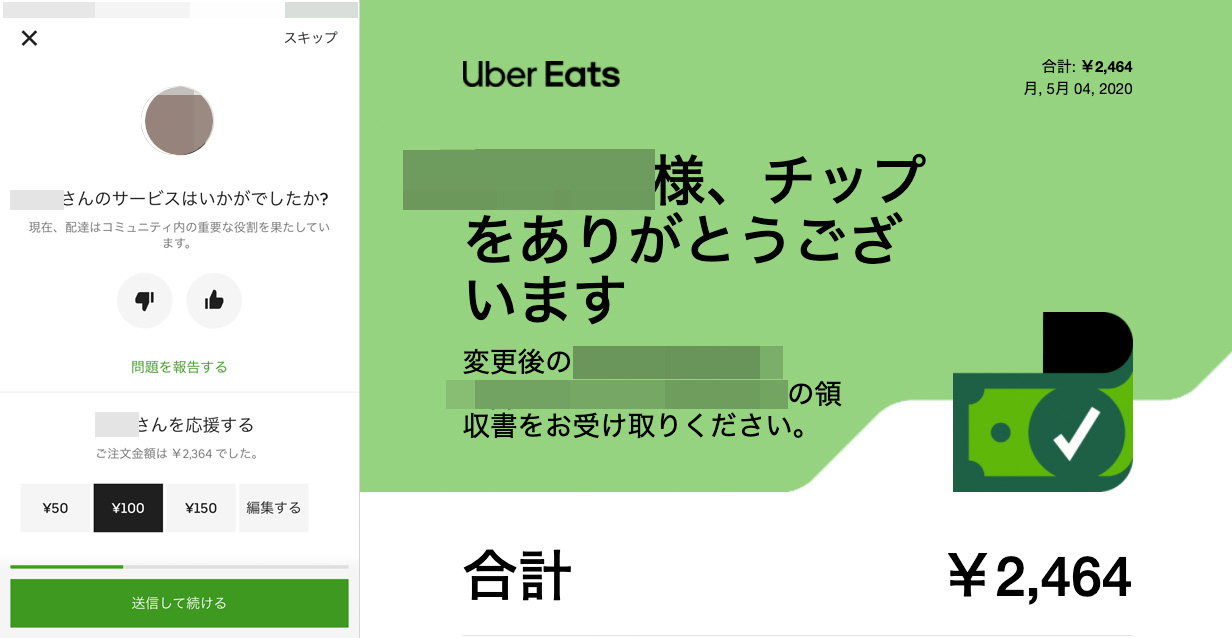
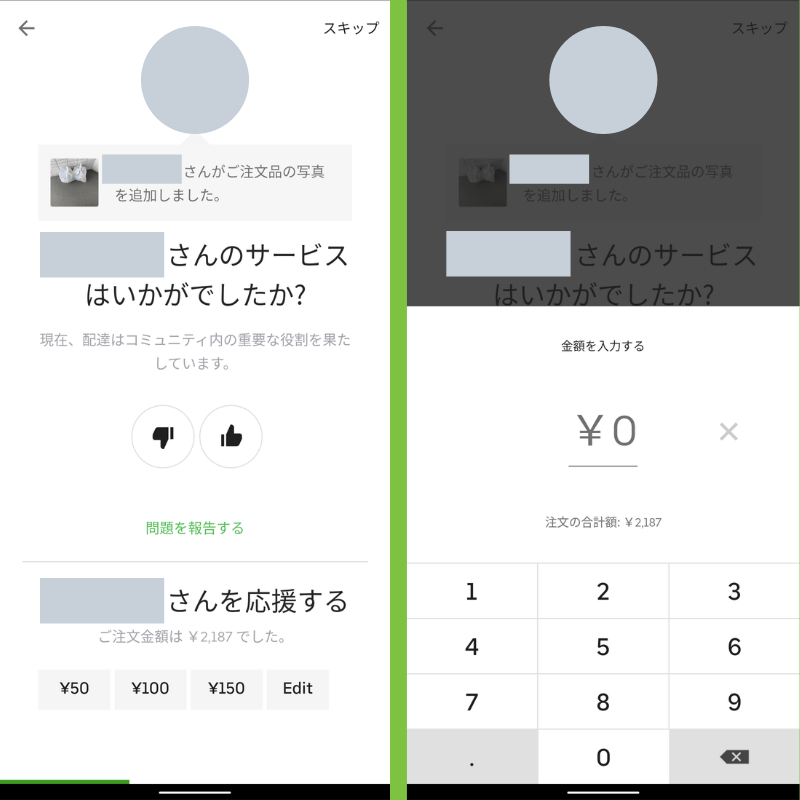
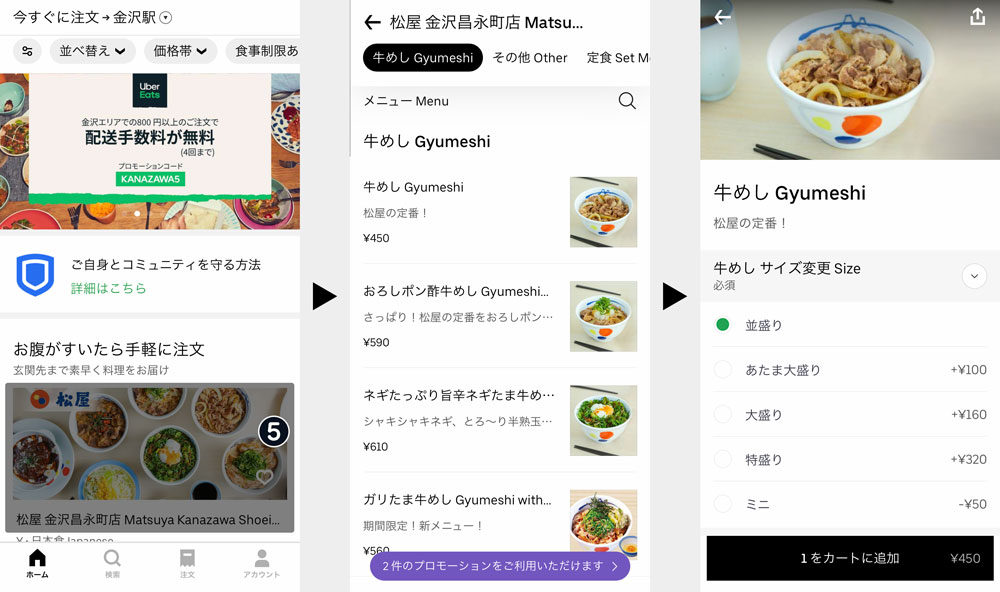
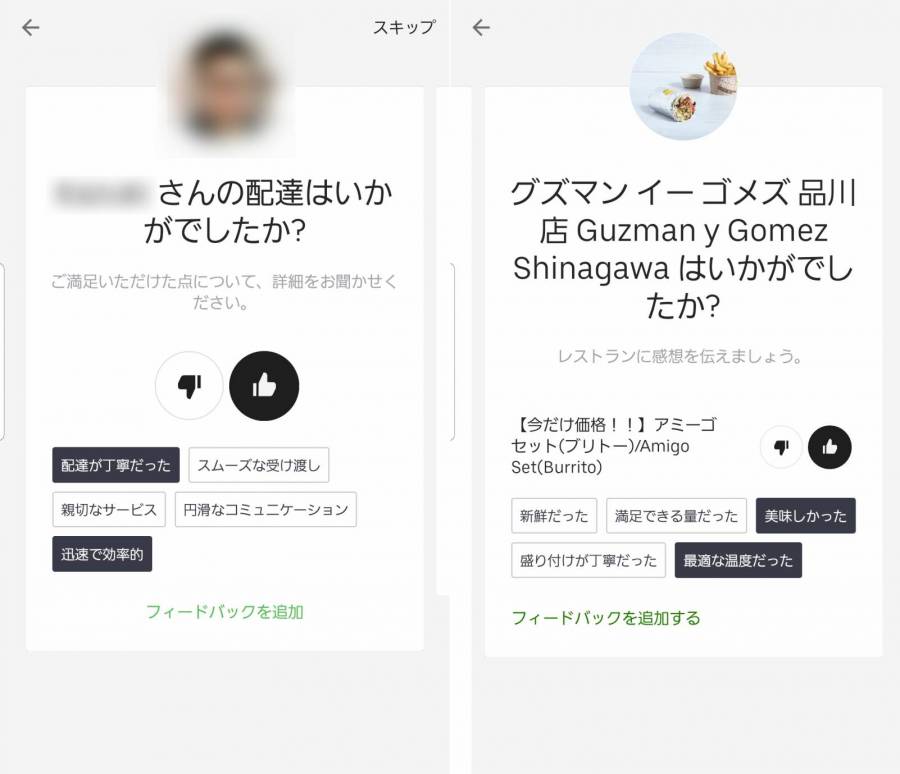
ウーバーイーツ配達員「日本もチップ導入すべき 海外見習え」 アメリカではウーバー注文後にこの画面になります。 日本も最低15%以上のチップはデフォルトにしてほしい。 画像 6 風吹けば名無し (日) IDCm8F2qh60 こいつはチップ払ってんだろうか 8 風吹けば名無し初めての注文Uber Eats(ウーバーイーツ)アプリの使い方を画面付きで解説 22年3月14日 スポンサーリンク Uber Eats(ウーバーイーツ)で初めて注文してみたいけど、具体的な注文方法や流れは? アカウント登録方法はどうやるの? 注文のやり方は? 確実に配達してもらう為に気を付けた方が
Incoming Term: ウーバーイーツ 注文確定画面,


